
Vataga + PingNitro: подключение за 3 шага
Клиент PingNitro работает на вашем компьютере как местный прокси 127.0.0.1, порт 1081. Терминалу нужно только указать этот прокси. Ордера и настройки биржи не меняются; если API-ключ привязан к IP-адресам — добавьте в него адреса наших выходов (вопрос ниже).
Программа PingNitro и терминал — на одном компьютере, программа остаётся открытой во время торговли. Уже установили? → к настройке Vataga
- Получите доступ. В боте @pingnitrobot или в
профиле нажмите «Подключить бесплатно». Ключ вводить не нужно: в окне программы нажмите «Войти через Telegram» — она сама получит ключ.
Что должно получиться: в боте или профиле виден доступ и срок, до которого он действует.
- Скачайте и установите программу. Выберите свою систему:
Продолжить на компьютере — прислать ссылку в Telegram
Программа работает на Windows и macOS; с телефона торговый терминал через неё не подключить. Откройте ссылку на компьютере, где стоит терминал.
Запустите
PingNitro-Setup.exe→ «Установить» (права администратора не нужны; ярлыки в «Пуске» и на рабочем столе, автозапуск, удаление — через «Приложения»). В окне программы нажмите «Войти через Telegram» — откроется бот: нажмите «Старт», затем «✅ Войти — это я». У часов появится значок PingNitro: зелёная точка — маршрут работает, красная — нет; правая кнопка — меню (открыть окно, выключить маршрут, перезапустить, выйти).Если Windows покажет «Система Windows защитила ваш компьютер» — «Подробнее» → «Выполнить в любом случае» (внутри — официальные клиенты с открытым кодом: shadowsocks-rust и sing-box). Отключать защиту Windows целиком не нужно. Не вышло — @whiteping_support или support@pingnitro.com.- Откройте Терминал (⌘ Пробел → «Терминал»), вставьте команду
и нажмите Enter. Программа скачается, проверит себя, встанет в «Программы» и откроется; пароль Mac не нужен.
curl -fsSL https://pingnitro.com/mac.sh | bash - В окне PingNitro нажмите «Войти через Telegram» → в боте «Запустить», затем «✅ Войти — это я». Дальше PingNitro работает в фоне и включается сам при входе в систему.
- Вместо команды можно поставить программу из файла dmg — пошагово, с шагом «Всё равно открыть», на странице PingNitro для Mac.
Что должно получиться: в окне программы — «Маршрут включён» и «Работает · Binance … мс», у часов (на Mac — в строке меню) виден значок PingNitro. - Откройте Терминал (⌘ Пробел → «Терминал»), вставьте команду
- Укажите прокси в терминале — выберите свой ниже. Везде одно и то же: тип HTTP, адрес 127.0.0.1,
порт 1081, логин и пароль — пусто. Затем обязательно перезапустите терминал (закройте и откройте заново) — и так после
каждой смены прокси: иначе уже открытые соединения останутся напрямую, мимо PingNitro.
Что должно получиться: терминал показывает подключение к бирже.
Ваш терминал
CScalp
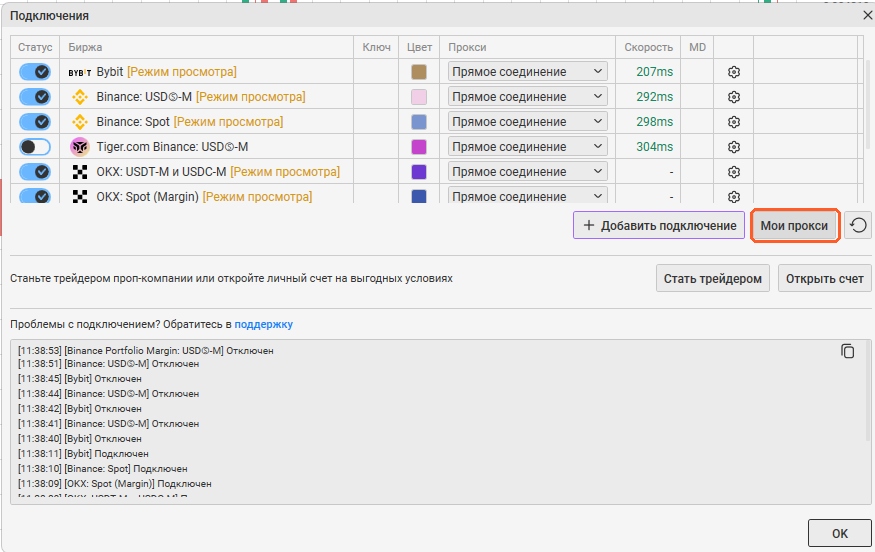
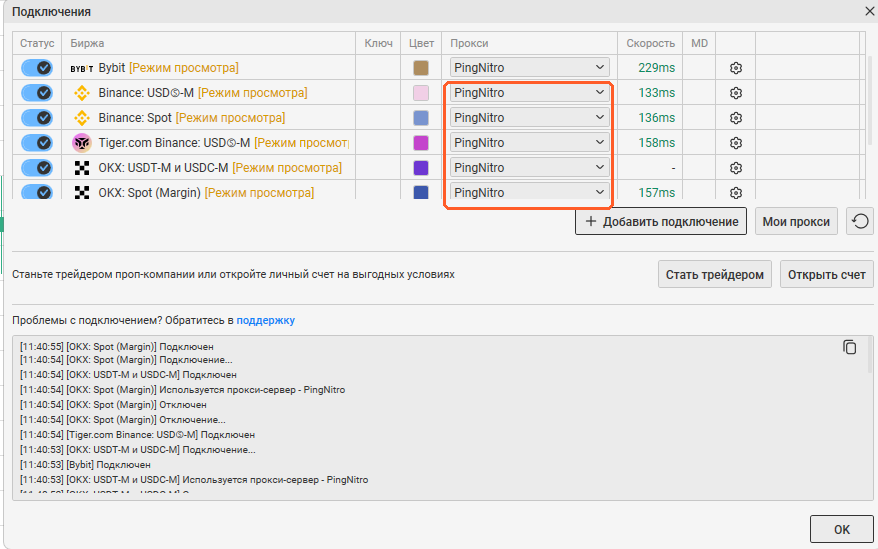
- Откройте окно «Подключения» (настройки CScalp → «Подключения») → кнопка «Мои прокси».
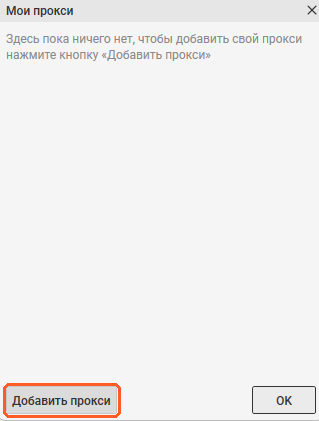
Что должно получиться: открыто окно «Мои прокси».
- «Добавить прокси»: имя — любое (например,
PingNitro), IP-адрес127.0.0.1, порт1081, логин и пароль оставьте пустыми → «Добавить».Что должно получиться: в списке «Мои прокси» есть PingNitro. - В окне «Подключения» в колонке «Прокси» у Binance (USDⓈ-M и Spot), OKX и других бирж выберите
PingNitro. Bybit и BingX оставьте «Прямое соединение» — к их серверам так короче. Прокси выбирается у каждого подключения отдельно — проверьте все строки списка (он прокручивается): Binance USDⓈ-M, Binance Spot, OKX и остальные. Программа PingNitro пока не различает подключения CScalp и пишет «CScalp — весь поток через PingNitro», даже если через PingNitro идёт только одно из них.Что должно получиться: в колонке «Прокси» у каждой нужной биржи — PingNitro, в колонке «Скорость» задержка до Binance заметно ниже. - Обязательно перезапустите CScalp (закройте и откройте заново) — и так после каждой смены
прокси: иначе уже открытые соединения останутся напрямую. Готово — сравните ленту до и после (например, замером на сайте).
Что должно получиться: терминал показывает подключение к бирже.
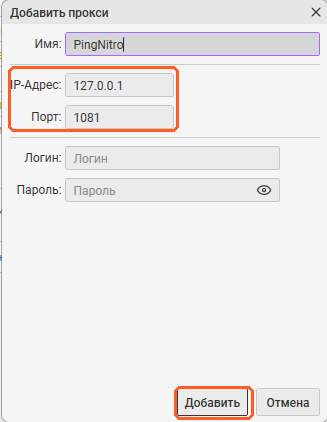
127.0.0.1, порт 1081, логин и пароль пустые → «Добавить».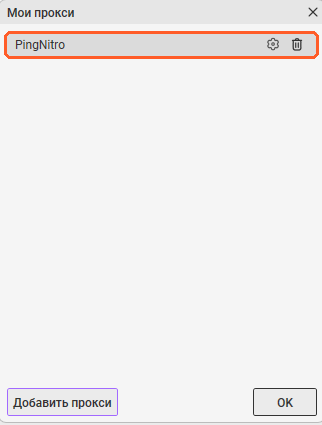
Tiger.com (Tiger.Trade)
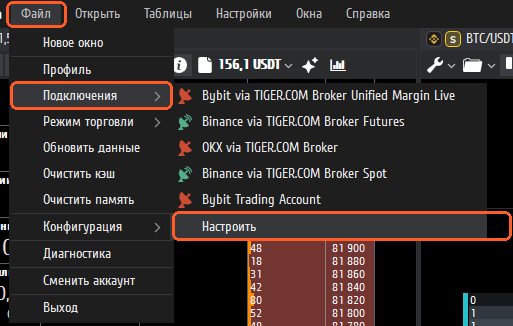
127.0.0.1:1081.- Главное меню «Файл» → «Подключения» → «Настроить».
Что должно получиться: открыто окно «Подключения» со списком ваших бирж.
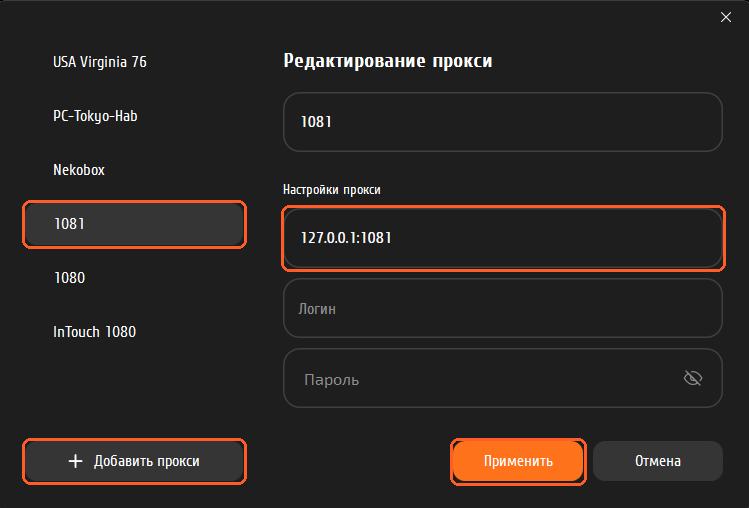
- В окне «Подключения» нажмите кнопку «Прокси» (вверху справа) → «Добавить прокси»: название — любое
(например,
1081), «Настройки прокси» —127.0.0.1:1081, логин и пароль — пусто → «Применить».Что должно получиться: в списке прокси есть ваш — 127.0.0.1:1081. - В списке подключений в колонке «Прокси» у каждого подключения Binance (фьючерсы и спот) выберите
созданный прокси.
Что должно получиться: в колонке «Прокси» у подключений Binance — ваш прокси (на снимке — 1081).
- Если в настройках подключения Binance есть галочки «Использовать прокси для маркет дата» (лента и стакан —
главный выигрыш), «…для юзер дата» и «…для ордеров» — включите все три. Для OKX — обе.
Что должно получиться: через прокси идут и лента со стаканом, и заявки.
- Обязательно перезапустите Tiger.com (закройте и запустите снова) — и так после каждой смены
прокси: иначе уже открытые соединения останутся напрямую, мимо прокси.
Что должно получиться: терминал показывает подключение к бирже.
127.0.0.1:1081, логин и пароль пустые → «Применить».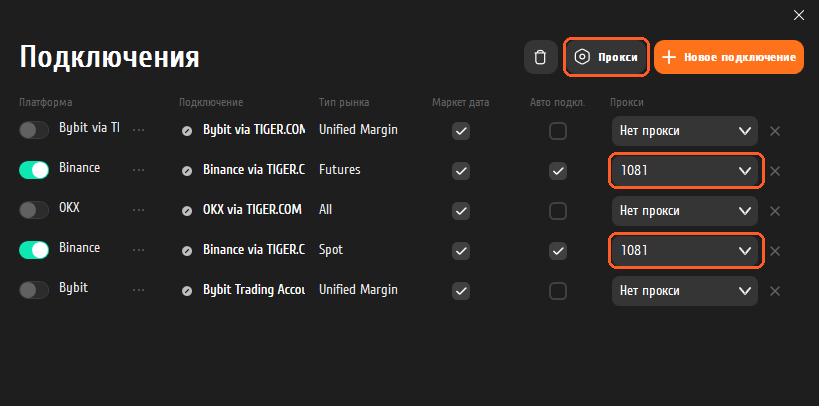
Vataga.terminal (EasyScalp)
- Значок шестерёнки в заголовке программы → вкладка «Прокси» → «Добавить прокси».
Что должно получиться: открыта вкладка «Прокси».
- Host —
127.0.0.1, Порт —1081, логин и пароль — пусто. Сохраните. (Переключатель «Для сервисов Vataga…» не нужен — не трогайте.)Что должно получиться: прокси 127.0.0.1:1081 сохранён. - Вкладка «Подключения» → выберите подключение биржи → в поле «Прокси» выберите созданный.
Что должно получиться: у подключения биржи выбран созданный прокси.
- «Режим прокси» — «Весь поток» (через маршрут пойдут и лента со стаканом, и заявки; в режиме «Только заявки»
лента останется медленной).
Что должно получиться: режим прокси — «Весь поток».
- Нажмите кнопку в заголовке подключения — загорится зелёный индикатор «Подключено». Если биржа уже
была подключена или вы поменяли прокси — обязательно перезапустите Vataga (закройте и откройте заново).
Что должно получиться: в заголовке горит зелёный индикатор «Подключено».
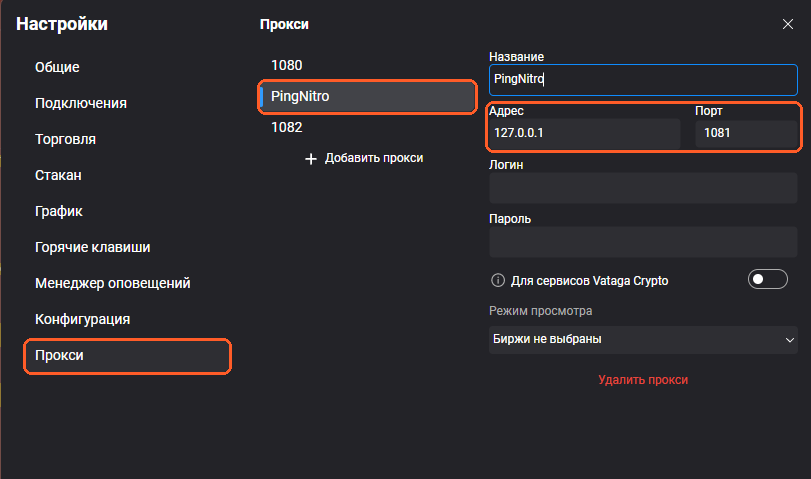
127.0.0.1, порт 1081, логин и пароль пустые.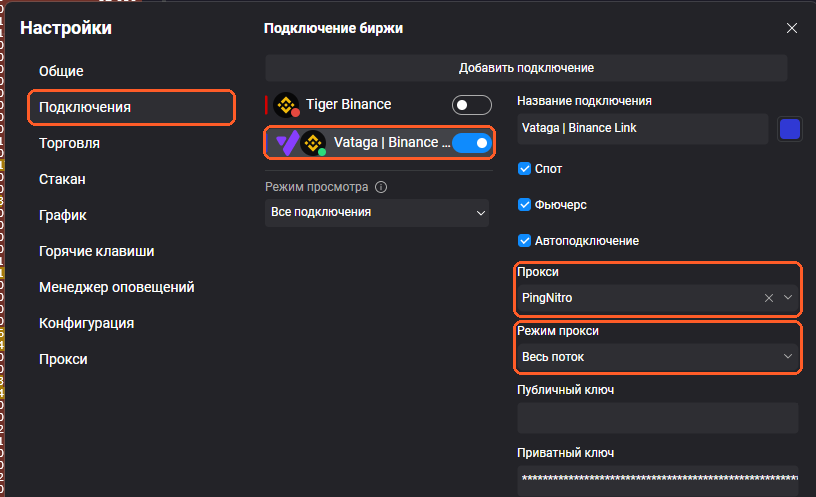
MetaScalp
- Настройки → вкладка «Прокси» → раздел «Добавить прокси-сервер».
Что должно получиться: открыт раздел «Добавить прокси-сервер».
- Название —
PingNitro, IP адрес —127.0.0.1, порт —1081, логин и пароль — пусто → «Добавить».Что должно получиться: прокси PingNitro (127.0.0.1:1081) добавлен. - В подключении биржи в выпадающем списке «Прокси» выберите
PingNitro.Что должно получиться: у подключения биржи выбран PingNitro. - Обязательно перезапустите MetaScalp (закройте и откройте заново) — и так после каждой
смены прокси: иначе уже открытые соединения останутся напрямую.
Что должно получиться: лейбл биржи зелёный — терминал подключён к бирже.
Другой терминал
Подойдёт любая программа, где можно указать прокси для подключения к бирже: ищите в настройках подключения
«Прокси» / «Proxy». Тип — HTTP (если есть выбор — можно и SOCKS5), адрес 127.0.0.1, порт 1081,
без логина. Если прокси можно включить отдельно для «маркет-даты» и «ордеров» — включайте для обоих: лента ускоряется только
через маршрут. Указали или поменяли прокси — обязательно перезапустите терминал (закройте и откройте заново). Если прокси
выбирается у каждого подключения отдельно — проверьте все подключения.
Свой бот или скрипт
# Python + ccxt
import ccxt
ex = ccxt.binanceusdm({"apiKey": "...", "secret": "..."})
ex.httpsProxy = "http://127.0.0.1:1081/"   # REST
ex.wsProxy    = "http://127.0.0.1:1081/"   # WebSocket (ccxt.pro)

# curl — проверить маршрут
curl -x http://127.0.0.1:1081 https://fapi.binance.com/fapi/v1/time
Клиент PingNitro принимает HTTP, SOCKS5 и SOCKS4 на одном порту 1081.
Как проверить, что работает
- Значок PingNitro у часов зелёный, а в окне программы (значок → «Открыть») сверху — «Маршрут включён» и «Работает · Binance … мс». Нет значка (он может быть под стрелкой ^) — откройте PingNitro из «Пуска»; на Mac — значок в строке меню или снова запустите PingNitro: он проверит маршрут и покажет окно состояния.
- Сделайте замер на сайте до и после — таблица покажет задержку ленты для вашего подключения.
- В терминале посмотрите пинг/задержку ленты в панели подключения. В наших замерах лента Binance Futures шла через маршрут за 69–78 мс вместо 144–145 напрямую; в вашем городе цифры будут другими — замеры по городам.
Перед установкой — коротко
Нужно ли держать программу открытой?
Да, пока вы торгуете: программа PingNitro даёт терминалу прокси 127.0.0.1:1081, и без неё терминал не подключится к бирже. Она работает в фоне и запускается вместе с системой — у часов (на Mac — в строке меню) виден значок PingNitro.
На каких системах работает?
Windows 10/11 и macOS 13+ на Mac с процессором Apple Silicon (M1 и новее). Для телефонов и Mac на Intel программы нет.
От чего зависит задержка?
От города, провайдера и биржи — число заранее не обещаем. Наши замеры — на странице «Как это работает»; свою задержку можно замерить на странице замера до и после подключения. Если включена программа, которая пропускает через себя весь трафик компьютера (туннель, прокси в режиме „весь трафик“), — добавьте PingNitro в её исключения (файлы sslocal и sing-box) или выключите её на время торговли.
Нужны ли ключи API биржи?
Нет. Ключи API мы никогда не просим. Не вводите их нигде, кроме своего терминала, и никому не присылайте — даже тем, кто пишет от имени PingNitro. Соединение терминала с биржей шифрует сама биржа: ключи и ордера нам не видны.
Все вопросы · поддержка — @whiteping_support или support@pingnitro.com
Если не получается
Это проверка одного из наших маршрутов. Не работает, а здесь всё в порядке, — напишите в поддержку @whiteping_support или на support@pingnitro.com.
Терминал не подключается к бирже после указания прокси
- Проверьте, что PingNitro запущен (значок у часов; может быть спрятан под стрелкой ^) — без него прокси 127.0.0.1:1081 не работает.
- Откройте окно программы (значок → «Открыть»). Если там «Нет соединения» или «Прокси не отвечает» — напишите в бот, что видите.
- Проверьте тип прокси: в CScalp и Tiger.com — HTTP. Порт — 1081 (не 1080).
- После смены прокси обязательно перезапустите терминал (закройте и откройте заново).
Программа пишет, что терминал идёт напрямую или «только заявки, лента напрямую»
Проверьте, что прокси выбран в подключении биржи (Vataga — режим «Весь поток», Tiger.com — галочка «Использовать прокси для маркет дата», CScalp — PingNitro у каждого подключения). Затем обязательно перезапустите терминал (закройте и откройте заново): соединения, открытые до смены прокси, так и идут напрямую, мимо PingNitro.
Включены другие сетевые программы (туннели, прокси в режиме «весь трафик») — стало хуже
Программа, которая в режиме «весь трафик» (TUN) заворачивает через себя всё подряд, заворачивает и наш клиент — и путь до биржи
удлиняется. Добавьте sslocal.exe (и sing-box.exe — он работает в режиме «Плохая сеть (UDP)») в исключения такой программы (раздел исключений по процессу) или выключите её на время торговли.
Остальной интернет наш клиент не трогает.
Windows Defender / антивирус удалил sslocal.exe или sing-box.exe
Это официальные клиенты с открытым кодом: shadowsocks-rust (sslocal.exe, GitHub) и sing-box (sing-box.exe, режим «Плохая сеть (UDP)»). Добавьте папку PingNitro в исключения антивируса и скачайте установщик заново в профиле или в боте (кнопка «🪟 Клиент для Windows»).
Нужно ли что-то менять в API-ключах биржи?
Зависит от привязки ключа к IP. Binance разрешает торговлю по обычному ключу (HMAC) только с привязкой к IP-адресам — без неё такой ключ только читает данные (FAQ Binance, обновлён 20.03.2025). Поэтому у торгового ключа привязка, скорее всего, уже есть: добавьте в её список все семь адресов наших выходов:
57.182.161.23895.85.94.20695.85.94.13285.234.83.15685.234.83.12995.85.94.236202.182.97.123
Скопируются по строкам — в поле биржи вставляйте адреса по одному.
Адреса постоянные, маршрут сам выбирает лучший из них; без них биржа отклонит ордера через маршрут. Ключ без привязки (ключ Ed25519/RSA или с отключённой защитой Binance по умолчанию) менять не нужно.
Учтите автопереход «напрямую» (настройка клиента «Если маршрут недоступен — напрямую», по умолчанию включена): когда маршрут недоступен, терминал идёт со своего адреса — лента работает, а ордера биржа примет, только если ваш собственный адрес тоже есть в списке ключа.
Лента дёргается на мобильном интернете или Wi-Fi с потерями
В настройках клиента (версия 2.4.0 и новее) включите «Плохая сеть (UDP)»: связь до входа идёт по UDP, это держит ленту ровнее при потерях пакетов. Режим по умолчанию выключен; если UDP до нас не проходит, PingNitro сам вернётся к обычному режиму.
Bybit / BingX не ускоряются
Серверы Bybit и BingX стоят в Сингапуре — через наш выход к ним дольше, чем напрямую, поэтому клиент PingNitro пускает их мимо маршрута — задержка как без прокси.
Как выключить
Уберите прокси в настройках подключения терминала и закройте окно клиента — всё пойдёт напрямую, как раньше.